IP-Adresse vergeben
-
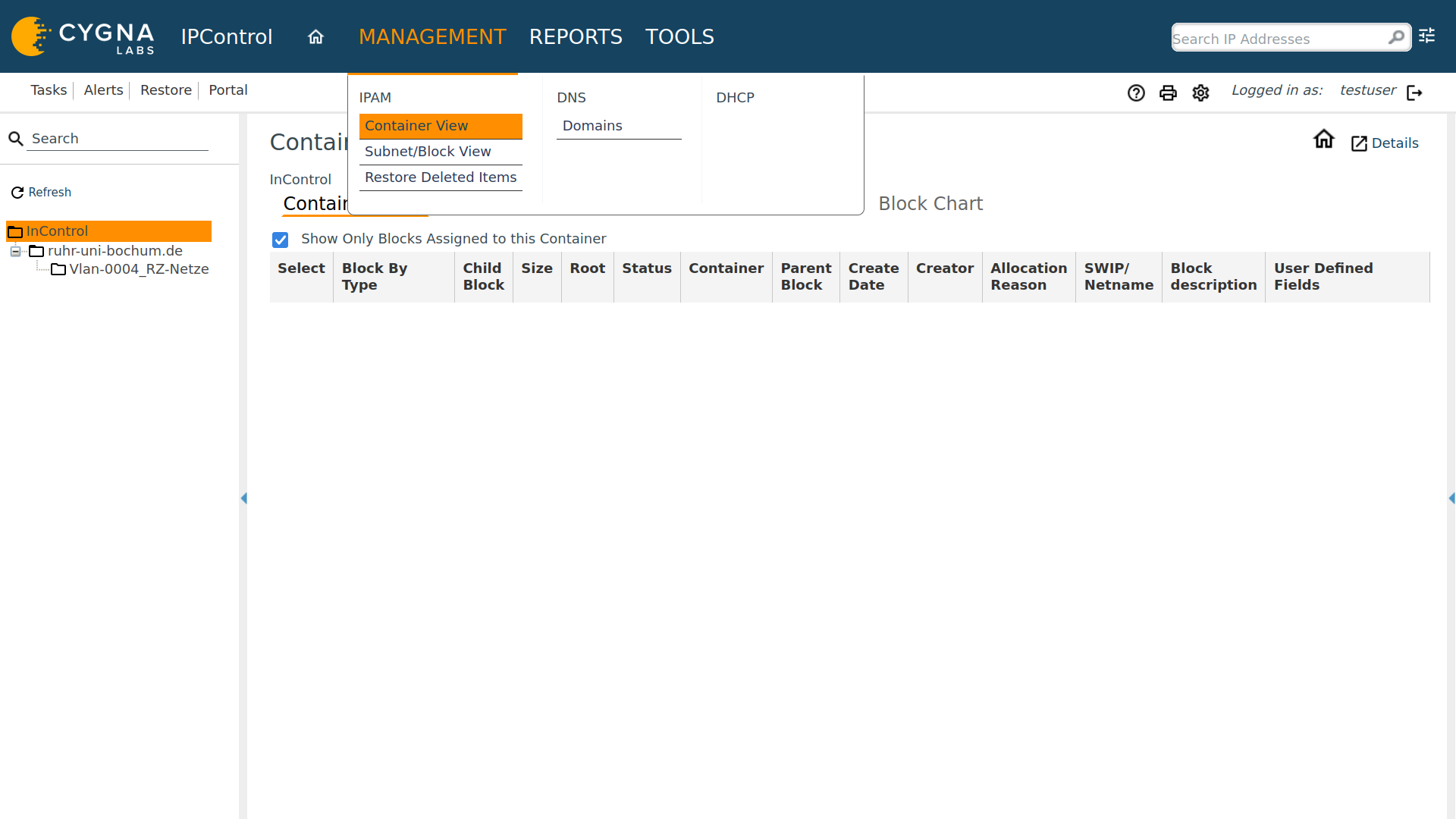
Wählen Sie im Menü "Management" und dort den Bereich "Container View" aus.
-
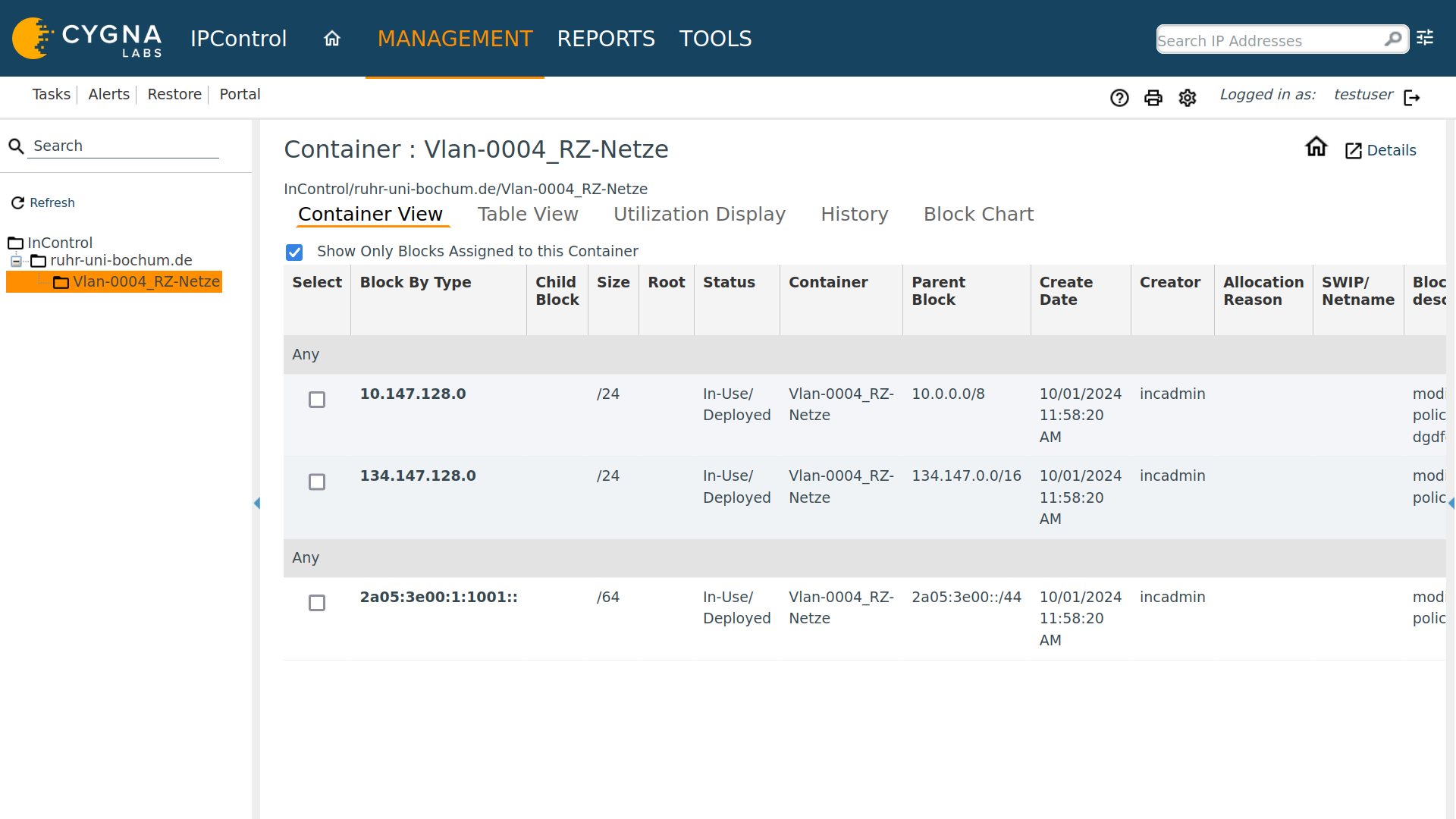
Im linken Menü suchen Sie bitte das passende VLAN heraus. Sie können auch die Suchfunktion, oberhalb der Menüs benutzen. (Ihre Eingabe muss leider bei der Suche immer mit "Vlan-" beginnen)
-
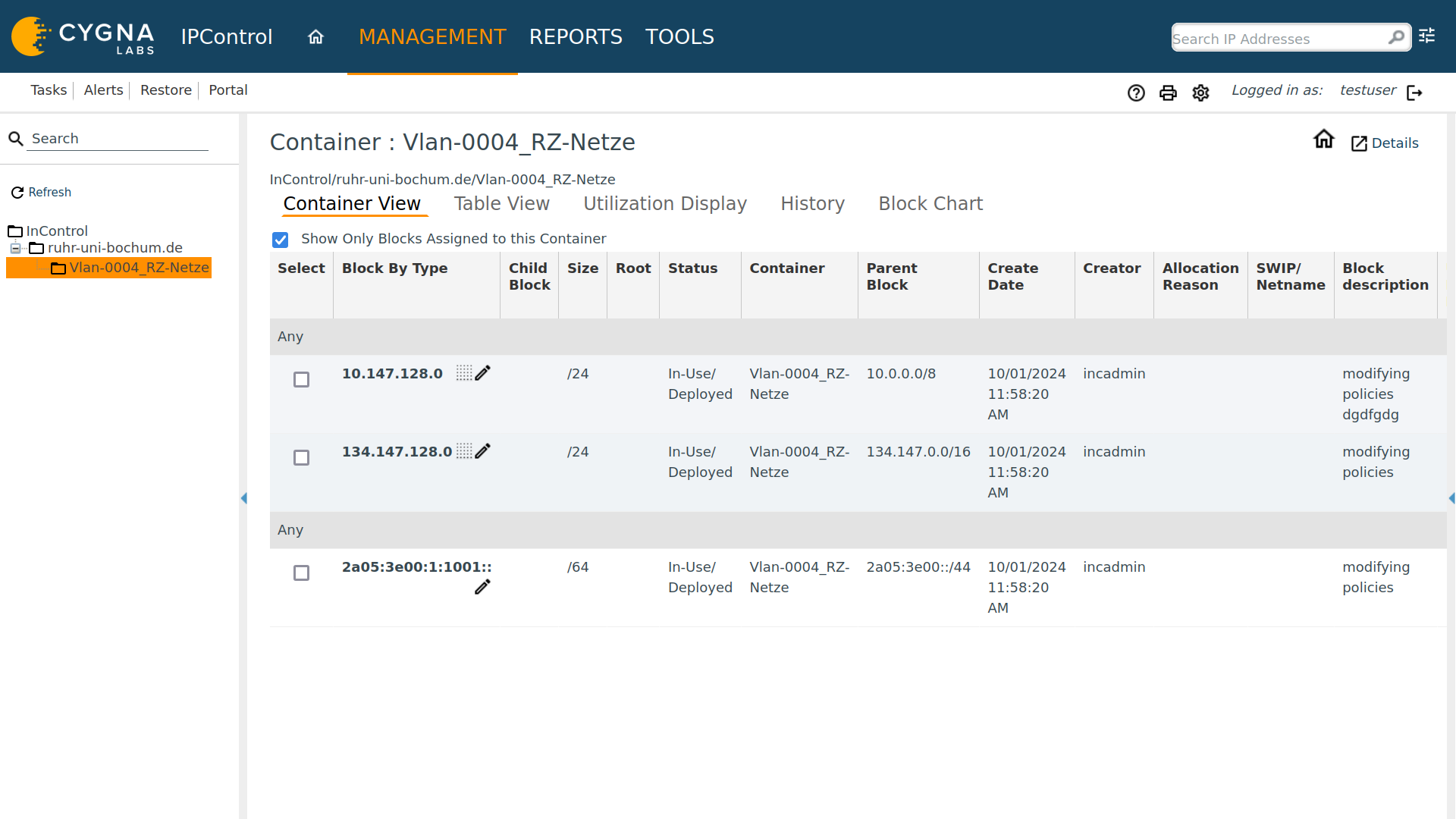
Es stehen Ihnen nun zwei Optionen zur Verfügung um eine freie IP-Adressen auszuwählen. a. nur bei IPV4) Sie können eine Übersicht über alle IP-Adressen wählen. Klicken Sie dazu bitte auf die Punkte hinter dem Subnetz.
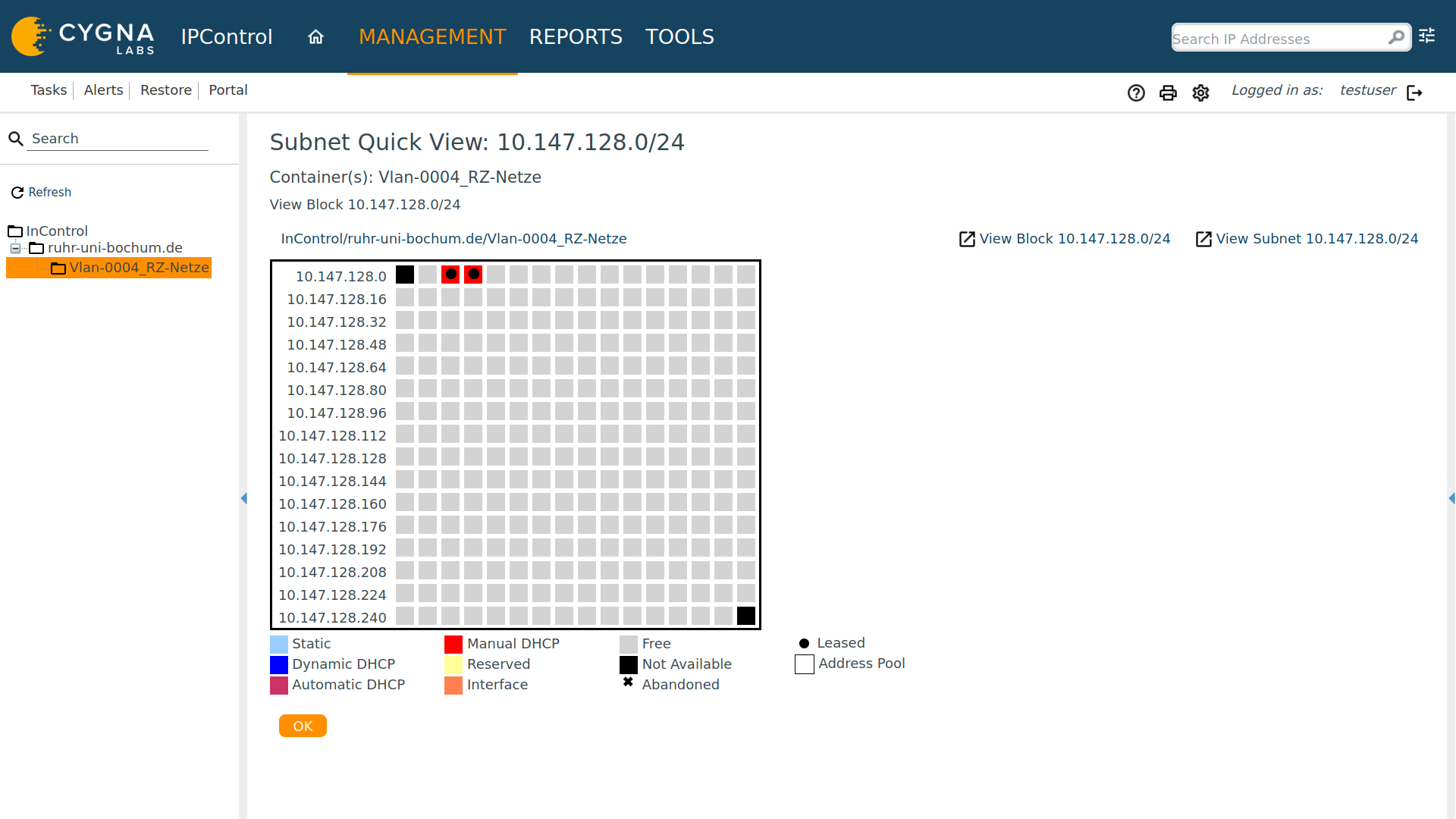
Es werden Ihnen alle IP-Adressen, samt der passenden Verwendung, aus dem Subnetz angezeigt. Wählen Sie dort eine IP-Adresse aus.
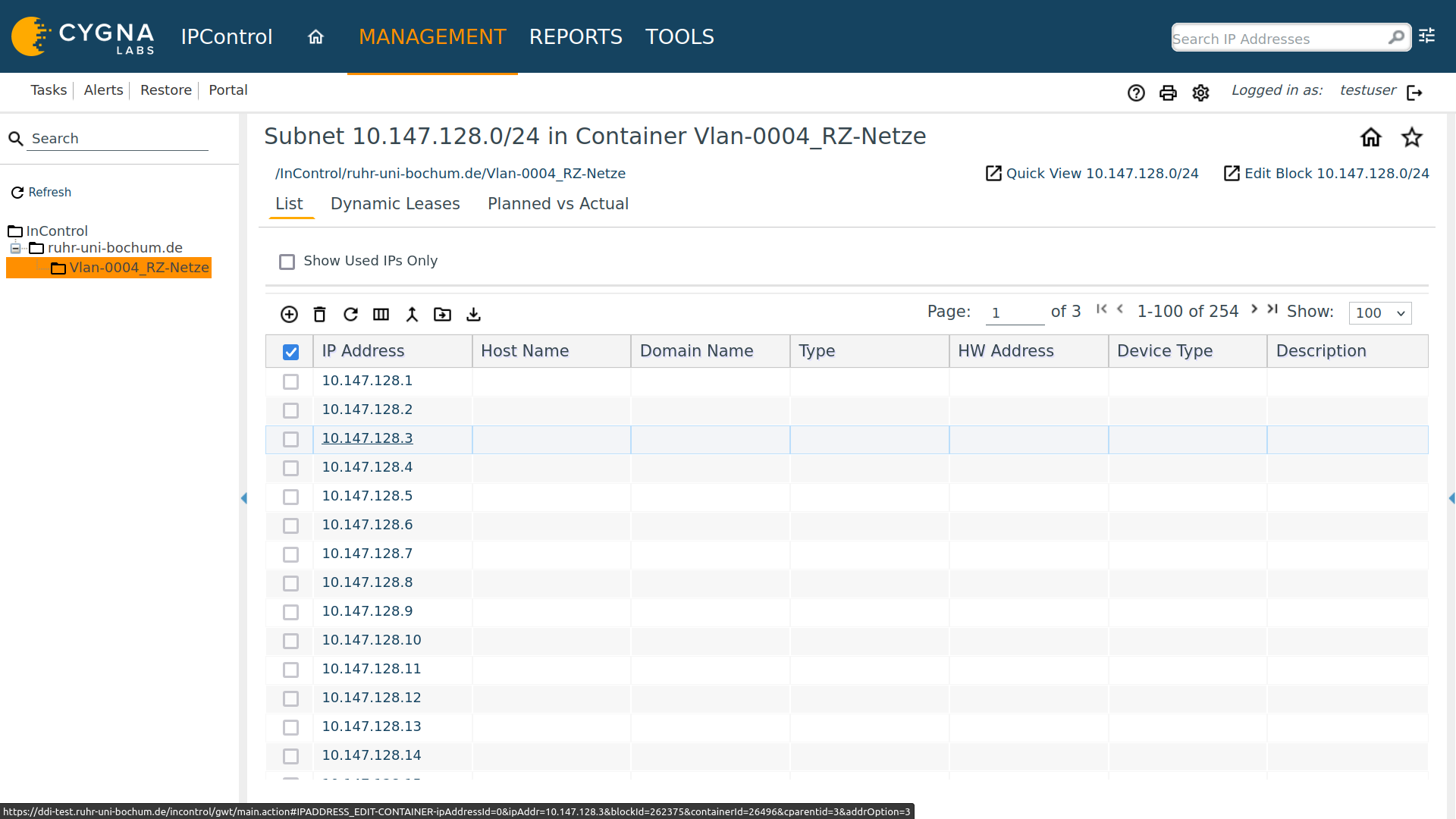
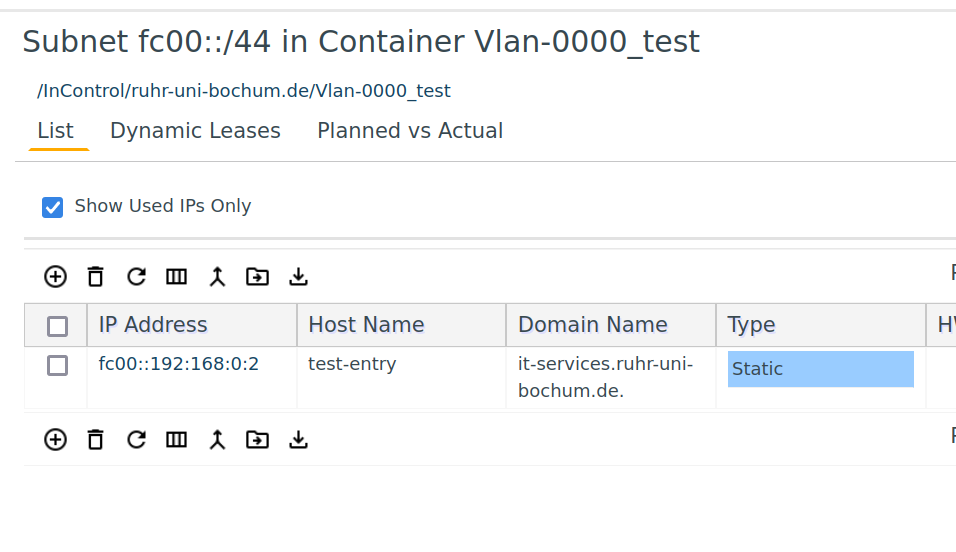
b. Alternativ klicken Sie bitte auf das Subnetz, um so eine genaue Auflistung alle IP-Adressen zu bekommen. Bei IPv6 werden nur vergeben IP-Adressen angezeigt, da sind die Liste mit freien IP-Adressen zu groß wäre.
IPv4:
Wählen Sie eine IP-Adresse aus.
IPv6:
Um eine neue IPv6 Adresse zu vergeben, klicken Sie bitte auf das "+" Symbol.
- Vergeben Sie nun einen Hostnamen und weitere Einstellungen für eine IP-Adresse
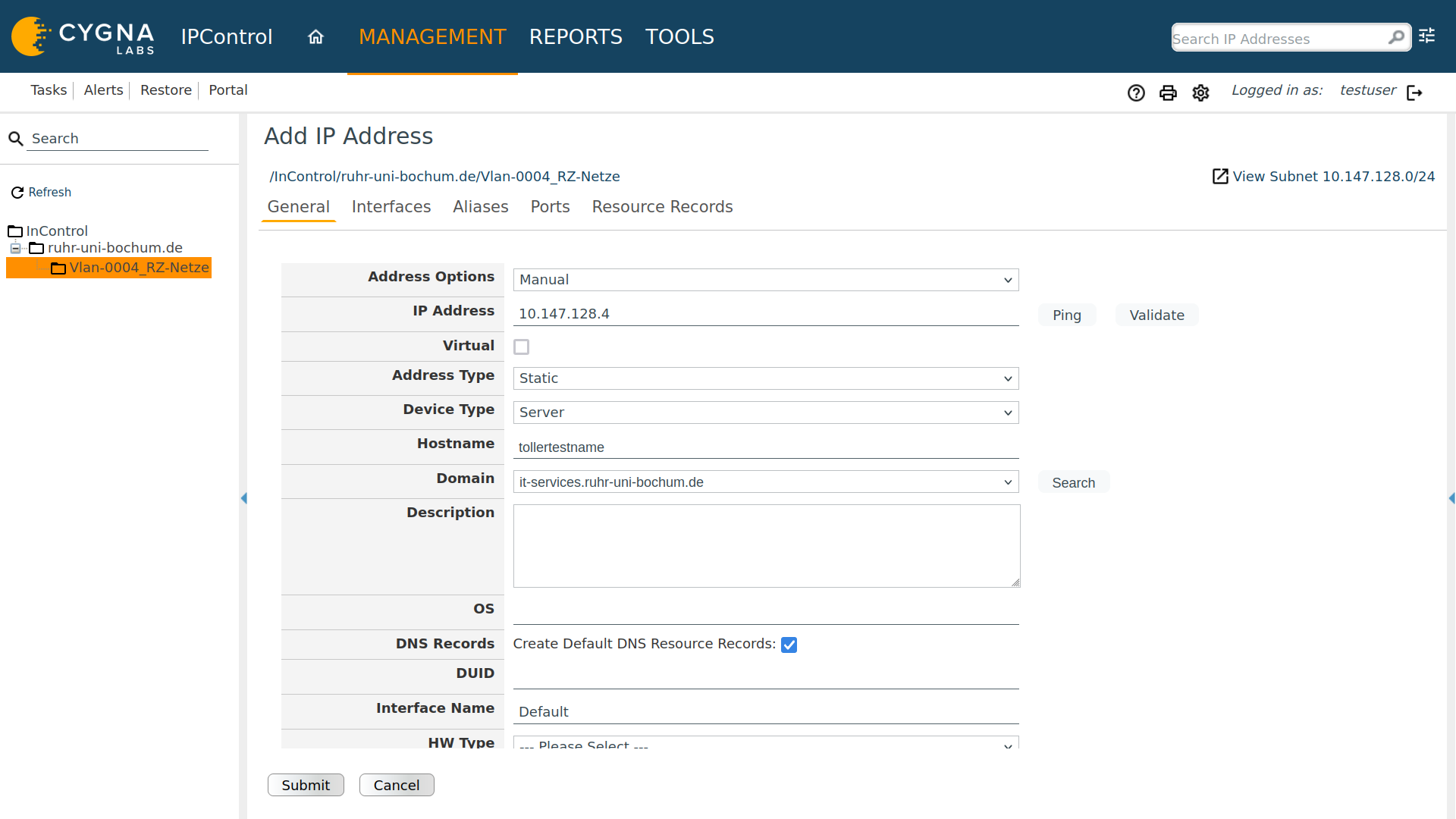
Es wird automatisch ein passender PTR erzeugt. Sollte dieser nicht erwünscht sein, wählen Sie bitte den Hacken "Create Default DNS Resource Records" ab.
Ist für Ihr Subnetz DHCP aktiviert, stellen Sie bitte den Address Type auf MANUAL DHCP und tragen Sie die passende MAC-Adresse ein.
Sie haben außerdem die Möglichkeit weitere DNS-Records einzutragen. Möchten Sie zum Beispiel einen CNAME vergeben, der auf dieselbe IP-Adresse bzw. auf denselben Hostname zeigt, wählen Sie bitte Alias aus, um dort die passenden Einstellungen vornehmen zu können. Sie können nur Domänen auswählen, für die Sie berechtigt sind.
Falls Sie eine Alias in der Zone "ruhr-uni-bochum.de" brauchen, schreiben Sie eine Mail an hostmaster@ruhr-uni-bochum.de.
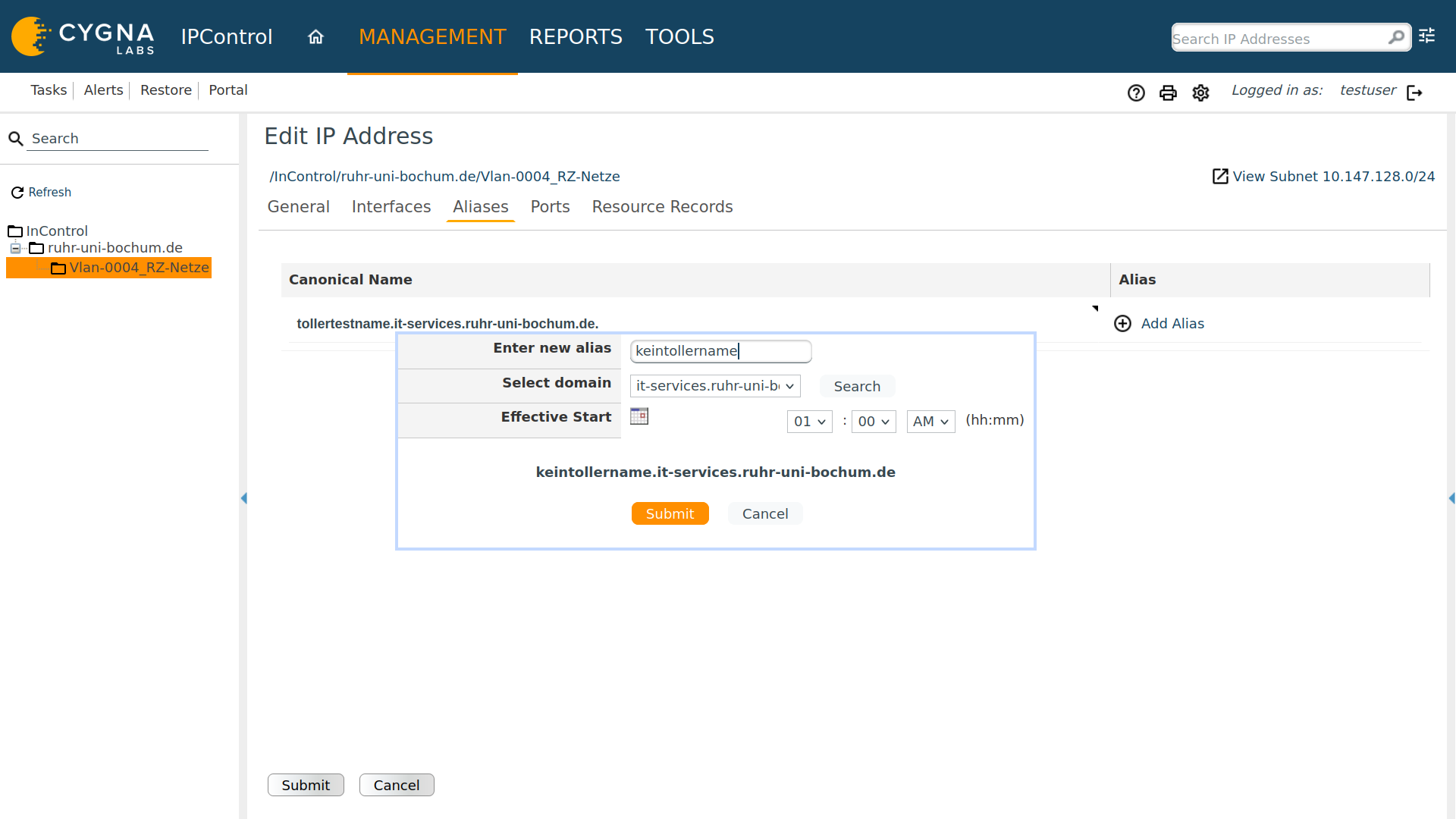
- Abschließend klicken Sie bitte auf Submit.