Zugriffsrechte an einem Fileshare ändern
Vorraussetzungen
Um die Zugriffsrechte an einem Fileshare zu ändern, benötigen Sie eine RUB-LoginID und Vollzugriff auf den Fileshare, den Sie bearbeiten möchten. Außerdem muss der Omnissa Horizon Client auf Ihrem Gerät installiert sein. Die Anleitung funktioniert NICHT über die Web-Version sondern nur über den Client, den Sie hier herunterladen können. Sie müssen außerdem von IT.SERVICES für die Anwendung in der passenden LDAP-Gruppe eingetragen sein, da Ihnen sonst die entsprechende Anwendung in Horizon nicht angezeigt wird.
Anleitung
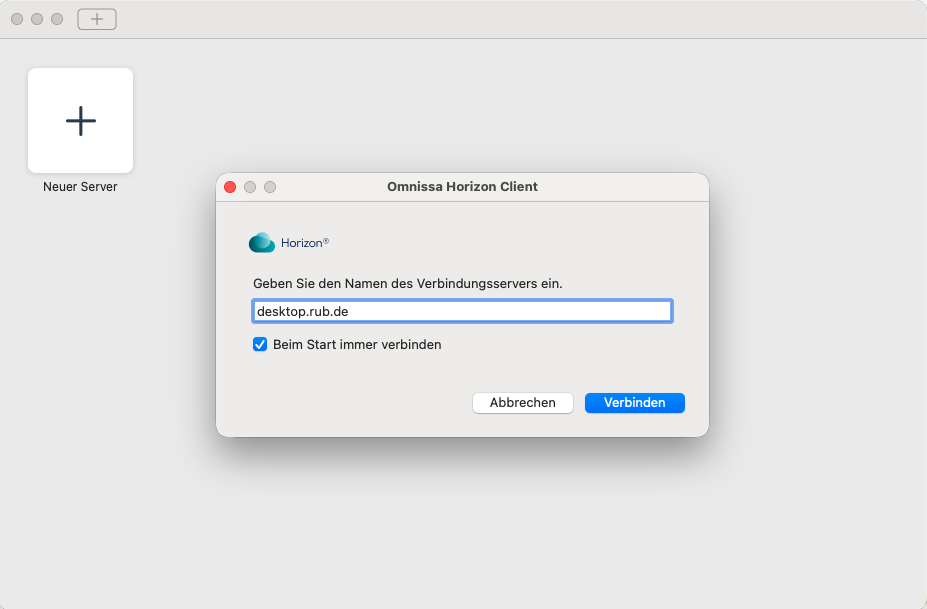
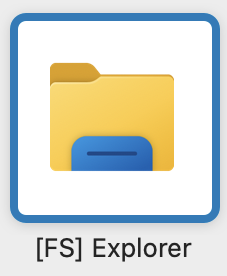
Schritt 1: Starten Sie den Omnissa Horizon Client und klicken Sie auf “neuer Server”. Geben Sie als Verbindungsserver "desktop.ruhr-uni-bochum.de" ein. Klicken Sie auf "Verbinden" und melden Sie sich mit Ihrer RUB-LoginID an. Öffnen Sie anschließend den FS Explorer per Doppelklick. Es kann einen Moment dauern, bis der FS Explorer öffnet.
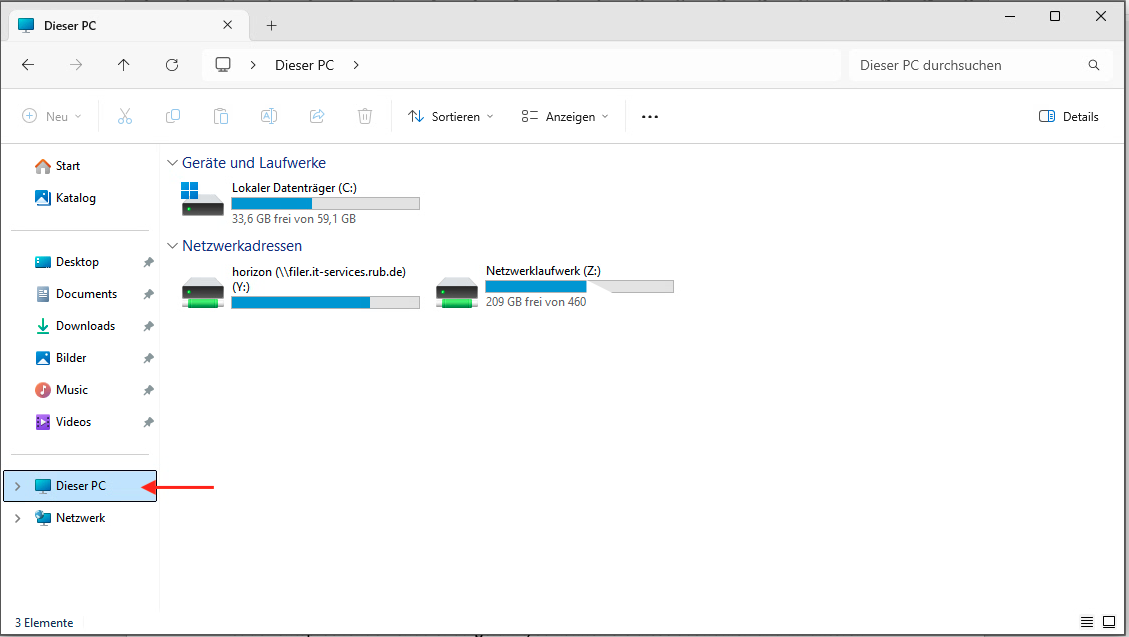
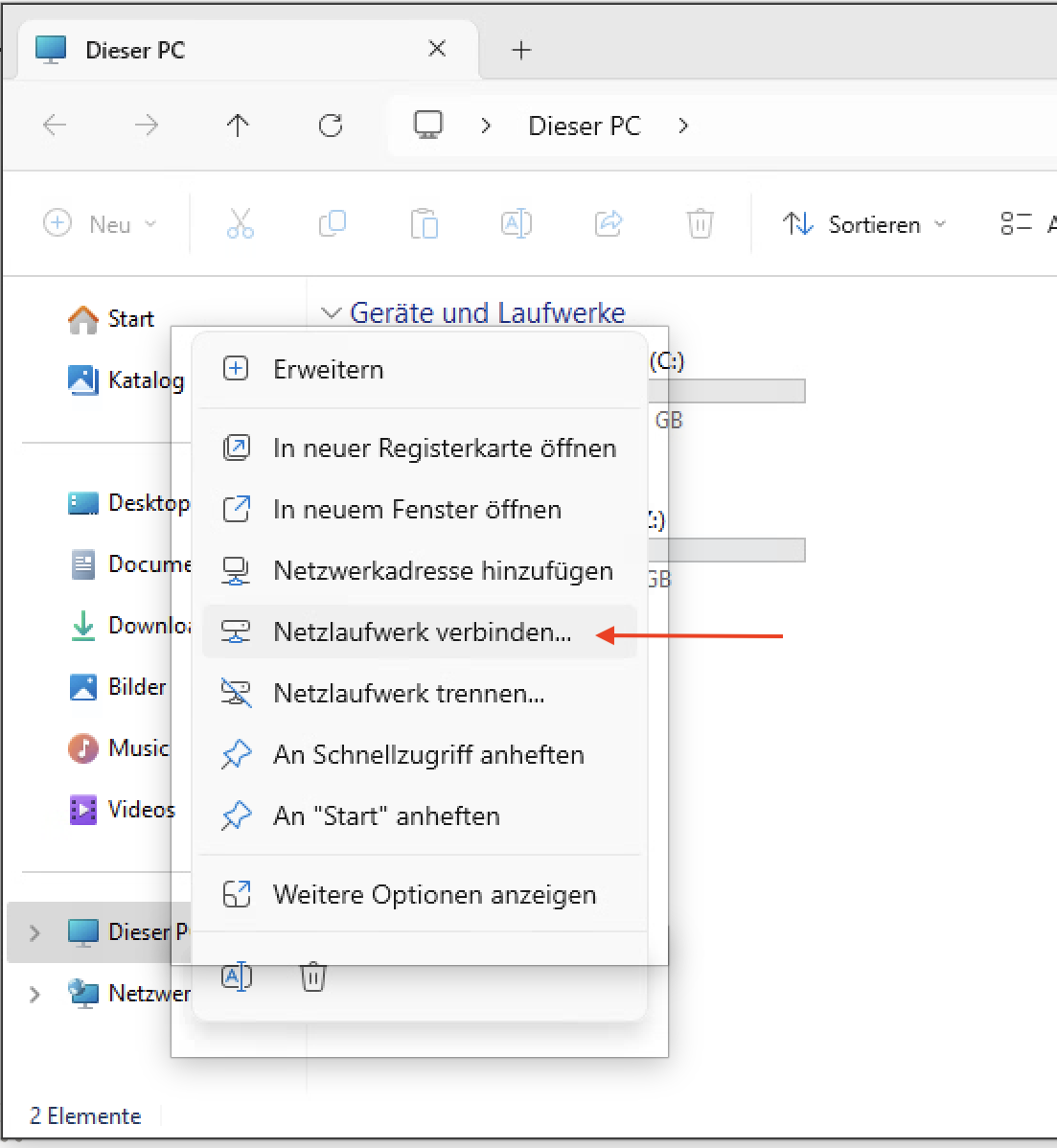
Schritt 2: Binden Sie nun das Netzlaufwerk ein, das Sie bearbeiten möchten. Klicken Sie dafür mit der rechten Maustaste auf “Dieser PC” und wählen Sie anschließend im Menü “Netzlaufwerk verbinden…” aus. Geben Sie den Namen des gewünschten Netzlaufwerkes ein. Achten Sie darauf, im Dateipfad Backslashes () zu verwenden. Vorweg sollten zwei Backslashes stehen. Bsp.: \filer.it-services.ruhr-uni-bochum.de\beispiel Wenn Sie den Pfad eingegeben haben, klicken Sie auf “Fertig stellen”. Nun wird ihnen der Inhalt des eingebundenen Netzlaufwerks angezeigt. Um die Rechte zu ändern, wechseln Sie zurück zu “Dieser PC”. Hier sollte das eingebundene Netzlaufwerk nun zu sehen sein.
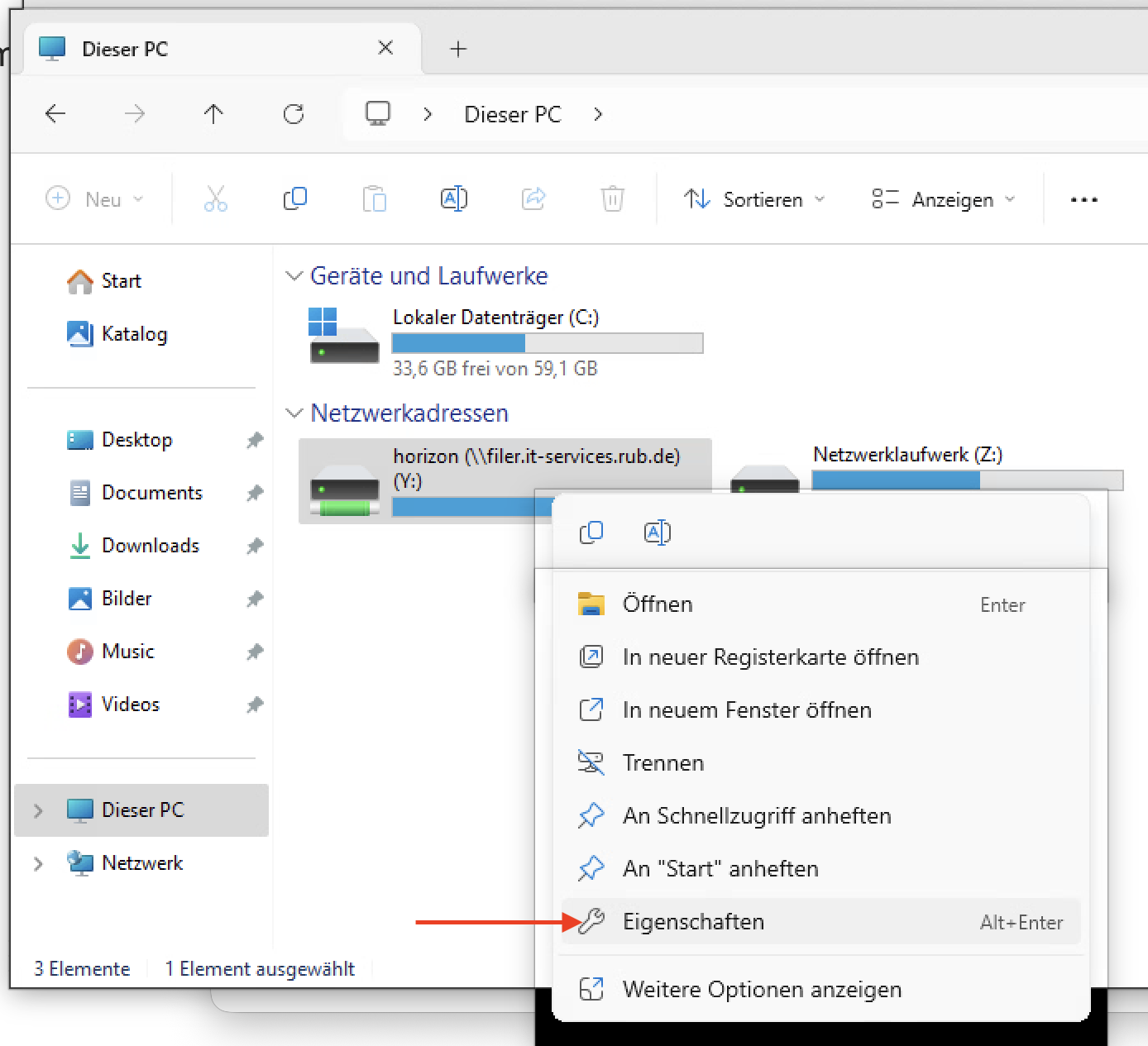
Schritt 3: Klicken Sie mit der rechten Maustaste auf das Netzlaufwerk und wählen Sie “Eigenschaften” aus. Es öffnet sich ein Menü. Wählen Sie den Reiter “Sicherheit” und klicken Sie auf “Bearbeiten…”. Es wird Ihnen nebenstehendes Menü angezeigt.
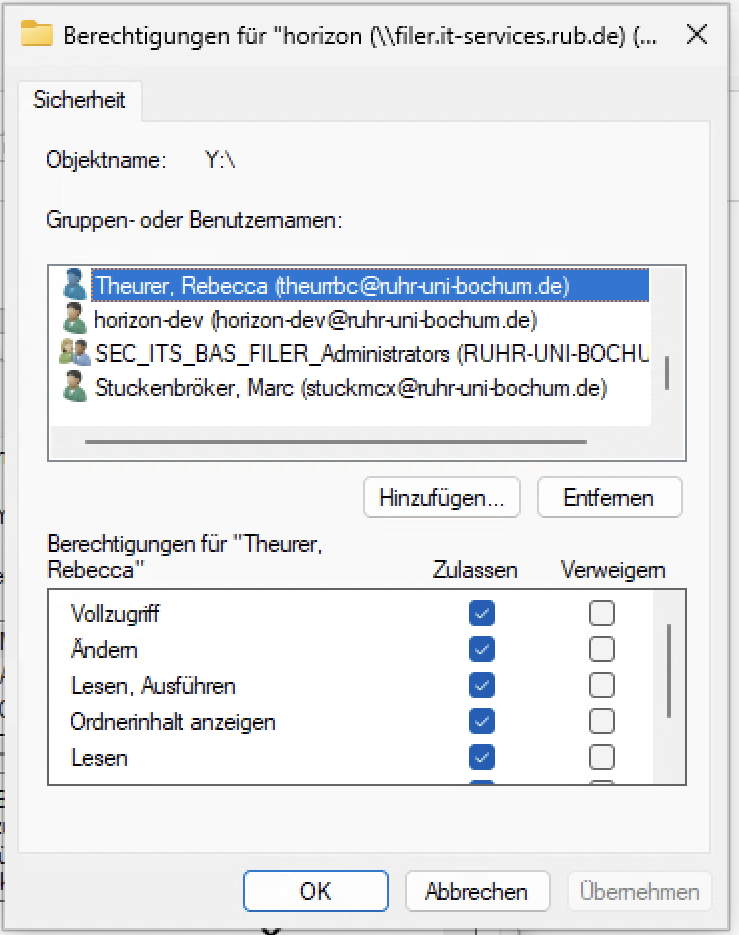
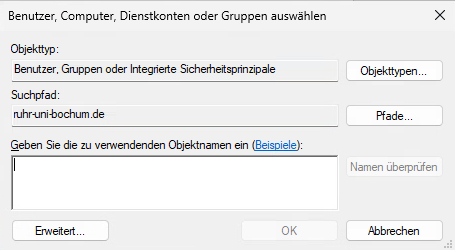
Schritt 4: Wenn der/die entsprechende Benutzerin noch nicht in der Liste auftaucht, können Sie diesen folgendermaßen hinzufügen: Klicken Sie auf “Hinzufügen…”. Geben Sie anschließend als Objektnamen die entsprechende RUB-LoginID ein. Klicken Sie dann auf “Namen überprüfen”. Nun sollte die korrekte E-Mail-Adresse erscheinen. Mit “OK” fügen Sie die ausgewählte Person hinzu.
Schritt 5: Ist der/die entsprechende Benutzer*in aufgeführt, können Sie diesen auswählen und im unteren Bereich der Ansicht Rechte zulassen, indem Sie die entsprechenden Häkchen setzen. Bestätigen Sie die Einstellungen mit „OK“. Weitere Informationen zu den verschiedenen Zugriffsrechten finden Sie auf der Webseite von Microsoft.
KONTAKT & HILFE: Bei Fragen und Problemen wenden Sie sich an unseren Helpdesk unter: its-helpdesk@ruhr-uni-bochum.de