WordPress Blog verwalten
Diese Anleitung beschreibt, wie du dich in die Verwaltungsoberfläche einloggst und deinen vorinstallierten WordPress-Blog über das Hosting-Dashboard verwaltest, anpasst und gestaltest.
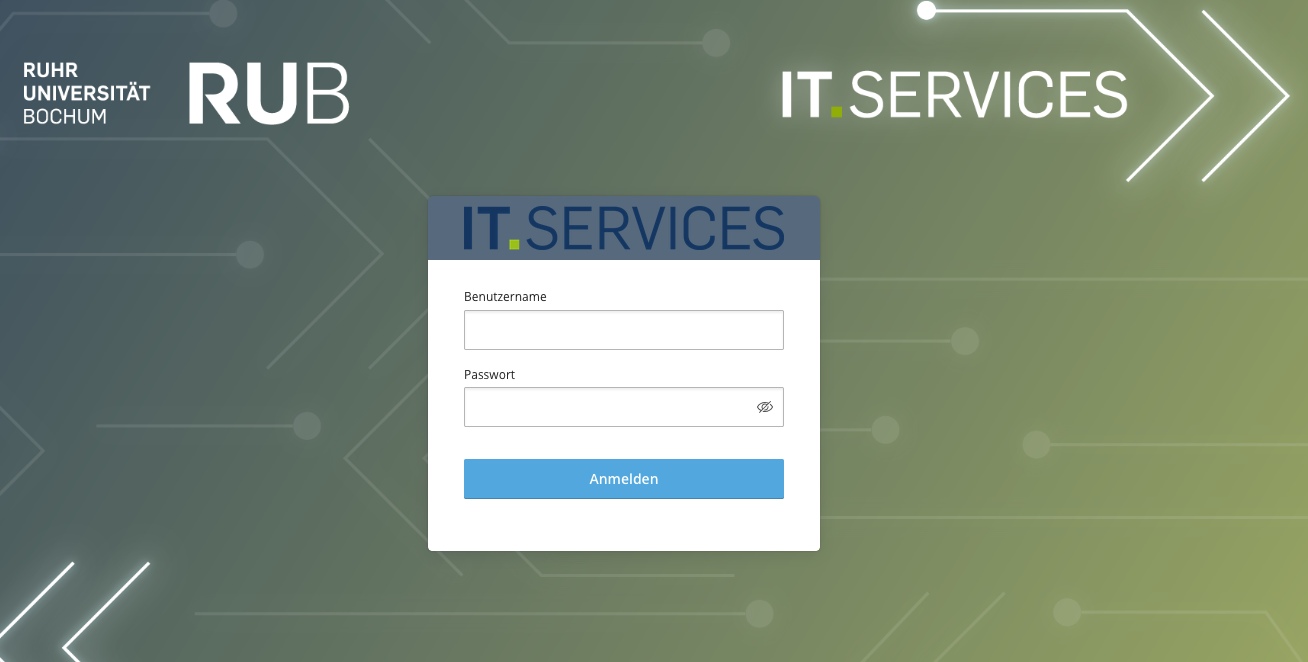
Anmeldung in der Verwaltungsoberfläche
Schritt 1: Plesk-URL aufrufen
Öffne deinen Browser und gib die Plesk-Login-URL ein:
Schritt 2: Anmeldedaten eingeben
- Gib deine LoginID ein.
- Gib dein Passwort ein.
- Klicke auf „Anmelden“.
Überblick: Plesk Dashboard
Nach erfolgreicher Anmeldung siehst du das Plesk-Dashboard. Hier findest du eine Übersicht über deinen Blog.
Wichtige Bereiche im Dashboard:
| Bereich | Beschreibung |
|---|---|
| Websites & Domains | Verwaltung Ihres Blogs bzw. des Hostings. Durch Aufklappen der Domain Ihres Blogs erhalten Sie Zugriff auf alle Funktionen. |
| Dateien | Dateimanager für alle Dateien auf deinem Blog. |
| Datenbanken | Verwalte die WordPress-Datenbank deines Blogs. |
| Statistiken | Nutzungsstatistiken zu deinem Blog. |
| Konto | Hier siehst du Informationen zu deinem Account. Wichtig: Die Passwortverwaltung ist ohne Funktion. |
| WordPress | Verwalte jeden Aspekt deiner WordPress-Installation. |
WordPress-Installation verwalten
Anmelden im WordPress
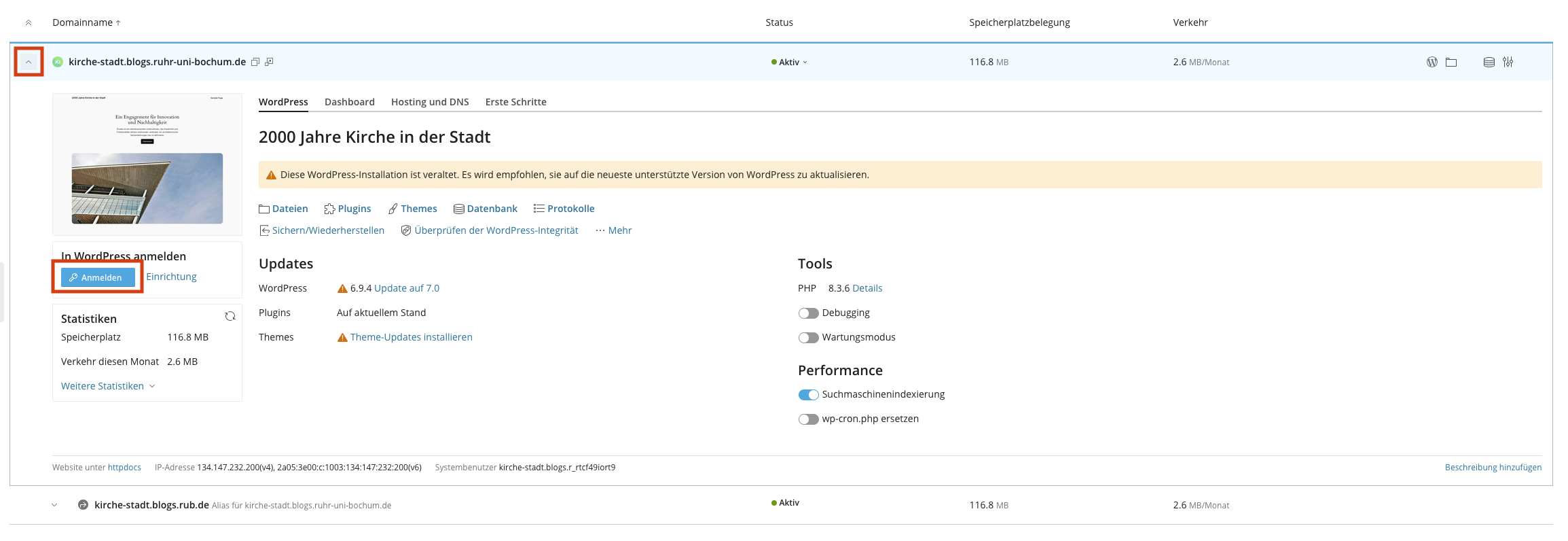
Um den WordPress-Blog zu gestalten, musst du dich im WordPress-Dashboard anmelden.
Dazu kannst du unter „Websites & Domains“ deinen Blog aufklappen und den blauen „Anmelden“-Button nutzen.
Updates durchführen
⚠️ Wichtig: Halte WordPress, Themes und Plugins immer auf dem neuesten Stand, um Sicherheitslücken zu vermeiden!
WordPress-Updates:
Möglichkeit 1: 1. Melde dich im WordPress-Dashboard an. 2. Klicke auf „Aktualisieren“. 3. Installiere alle verfügbaren Updates.
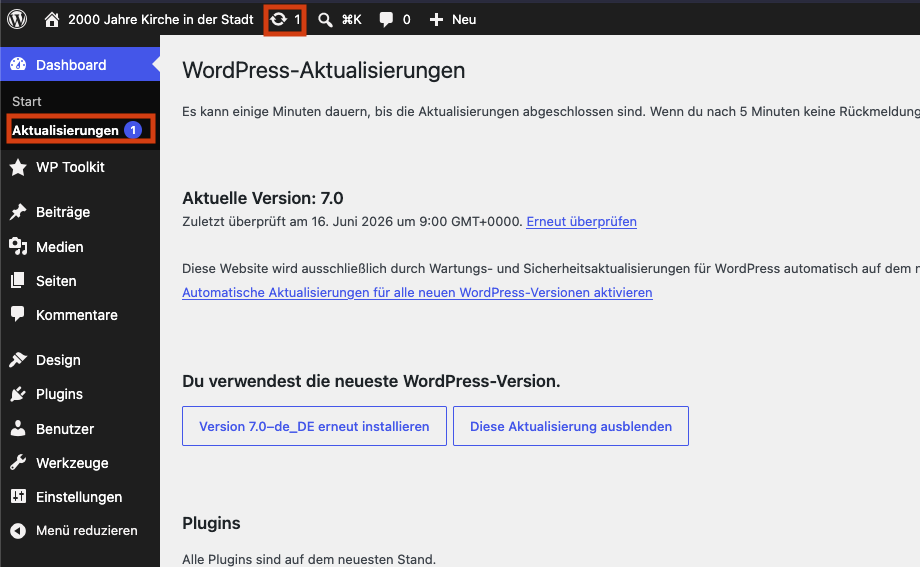
Möglichkeit 2: 1. Im „WordPress“-Reiter siehst du unter „Updates“, ob ein Update verfügbar ist. 2. Klicke auf „Update auf XX“ neben der WordPress-Version oder ggf. neben Plugins oder Themes. 3. Bestätige die Aktualisierung. Mit der Option „Alle Aktualisierungen wählen“ kannst du alle Updates auf einmal installieren.
Automatische Updates aktivieren:
- Gehe im WordPress-Dashboard zu „Updates“.
- Aktiviere für Plugins/Themes die Option „Automatische Updates aktivieren“ (ab WordPress 5.6).
- Für WordPress-Core-Updates füge in der
wp-config.phpfolgende Zeile ein: oder aktiviere die Option unter „Aktualisierungen“. In neuen WordPress-Installationen ist das automatische Aktualisieren bei Sicherheitsupdates standardmäßig aktiviert. - Speichere die Änderungen.
💡 Tipp: Updates können Fehler verursachen. Bei größeren Updates hilft die Backup-Funktion des Hostings.
Backups erstellen und wiederherstellen
❗️ Goldene Regel: Erstelle regelmäßig Backups, bevor du größere Änderungen vornimmst!
Backup erstellen:
- Klicke unter „Websites & Domains“ auf deine Seite und dann auf den Reiter „Dashboard“.
- Klicke auf „Backup und Wiederherstellung“.
- Hier kannst du manuell Backups erstellen und verwalten. Du kannst auch einen Zeitplan erstellen, damit die Seite automatisch gesichert wird.
Backup wiederherstellen:
- Klicke auf das gewünschte Backup.
- Wähle die gewünschte Wiederherstellungsoption:
- „Ausgewählte Objekte“ ermöglicht es, Datenbank und Dateien getrennt wiederherzustellen.
- „Alle Objekte“ stellt das WordPress-Hosting komplett wieder her.
- Klicke auf „Wiederherstellen“.
- Bestätige die Wiederherstellung.
⚠️ Achtung: Eine Wiederherstellung überschreibt die aktuelle Website! Nicht gesicherte Daten gehen dann verloren.
❓Backups belegen den gleichen Speicherplatz wie dein WordPress. Für alles stehem beim Blog-Service 1GB zur verfügung.
Nützliche Infos
Offizielle Dokumentation:
Tools & Ressourcen:
- Google PageSpeed Insights – Performance-Test
Support:
- Bei Problemen: its-blogs@ruhr-uni-bochum.de
⚠️ Hinweis: IT.Services hilft nur bei Fragen zum Hosting (z. B. Server, Zugriff, Plesk), nicht bei der Gestaltung deines Blogs (Design, Plugins, Inhalte).
Diese Anleitung wird regelmäßig aktualisiert. Bei Fragen oder Feedback wende dich bitte an den Support.