LDAP-Gruppenverwaltung
Als Verwalter:in eines Fileshares können Sie andere Personen zur Nutzung des Fileshares berechtigen sowie die speziellen Windows-Berechtigungen des Fileshares ändern (Siehe Anleitung Zugriffsrechte ändern). Um die Nutzung des Fileshares zu verwalten, müssen Sie als Verwalter:in der zugehörigen LDAP-Gruppe eingetragen sein. Entweder wurden Sie bei der Einrichtung des Fileshares als Verwalter:in benannt oder der/die eingetragene Verwalter:in hat Sie als weitere:n Verwalter:in hinzugefügt.
Hinzufügen eines Nutzers zur LDAP-Gruppe
Um eine andere Person zur Nutzung des Fileshares zu berechtigen, muss deren RUB-LoginID Ihrer LDAP-Gruppe hinzugefügt werden.
-
Melden Sie sich dazu mit Ihrer RUB-LoginID und dem dazugehörigen Passwort über das Web-Interface https://idm.ruhr-uni-bochum.de/rubiks/ldap_gruppen-verwaltung.startseite im Identity-Management-System der RUB an.
-
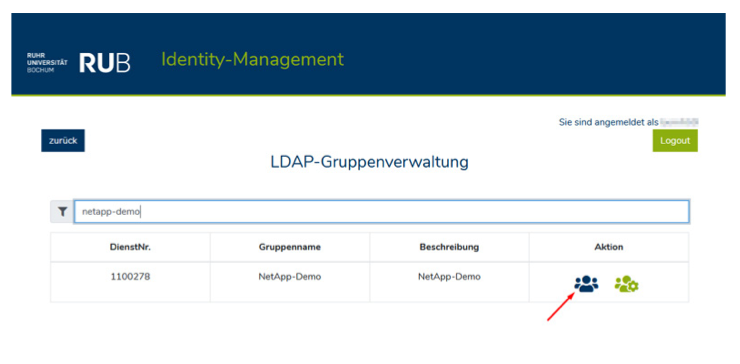
Wählen Sie die zu verwaltende LDAP-Gruppe aus und klicken Sie auf „Benutzer verwalten“.
-
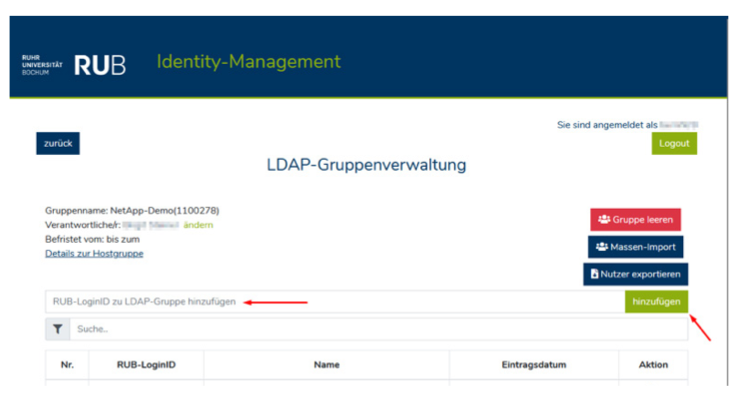
Tragen Sie die RUB-LoginID in das Textfeld ein, die Zugriff auf das Fileshare erhalten soll.
-
Bestätigen Sie mit „Hinzufügen“. Die hinzugefügte RUB-LoginID kann nach dem nächsten Abgleich mit dem Active Directory, der stündlich erfolgt, das Fileshare nutzen.
Entfernen eines Nutzers aus einer LDAP-Gruppe
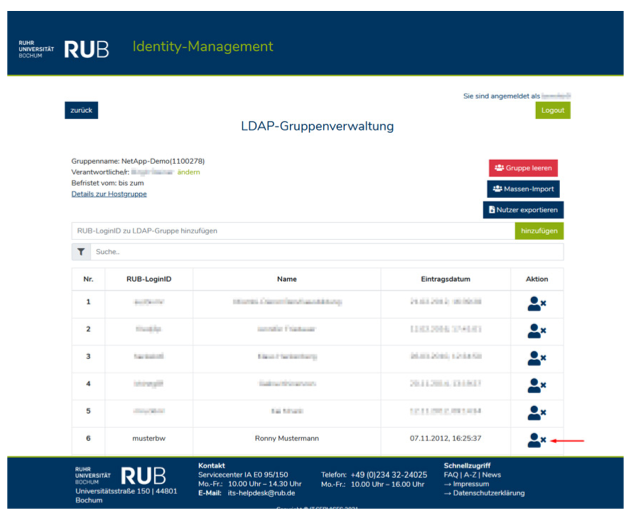
Um den Zugriff auf das Fileshare für Nutzer:innen zu entfernen, suchen Sie die RUB-LoginID in der Tabelle und klicken Sie auf „Benutzer entfernen“.
Hinweise
Nach dem Eintragen der Nutzer:in in die LDAP-Gruppe ist unter Umständen die Anpassung der Windows-Berechtigungen sinnvoll. Im Auslieferungszustand des Fileshares gelten folgende Windows-Berechtigungen:
- Mitglieder der LDAP-Gruppe: Berechtigungen Lesen und Ausführen
- Mitglieder der Verwalter-Gruppe: Vollzugriff
- Domänenadministratoren: (vererbter) Vollzugriff
Aus Sicherheitsgründen können Nutzer:innen also erst dann Daten ändern und Dateien und Verzeichnisse anlegen, wenn Sie sie dazu autorisieren.