Verbinden eines Netzlaufwerks
Erste Schritte für Nutzer:innen und Verwalter:innen eines Fileshares
Für Einrichtungen an der RUB stellen wir hochverfügbaren Speicherbereich zur Verfügung, um eine gemeinsame Dokumentenabla- ge zu ermöglichen und somit die Zusammenarbeit zu vereinfachen. Informationen zur Beantragung eines Fileshare erhalten Sie auf unserer Homepage: https://www.it-services.ruhr-uni-bochum.de/services/issi/netzlaufwerke.html.de.
Was benötige ich, um den Fileshare nutzen zu können?
- Eine persönliche RUB-LoginID. Falls Sie keine RUB-LoginID haben, wenden Sie sich an unser Servicecenter.
- Ihre RUB-LoginID muss Mitglied einer LDAP-Gruppe sein, damit Sie auf den entsprechenden Fileshare zugreifen können. Der/die Verwalter:in des Fileshare sollte Ihre RUB-LoginID bereits in die zugehörige LDAP-Gruppe eingetragen haben. Die Mitgliedschaft wird erst etwa nach einer Stunde aktiv.
- Ihre RUB-LoginID muss für das Active Directory der RUB freigeschaltet sein. Ist dies noch nicht der Fall, können Sie diese Freischaltung unter https://idm.ruhr-uni-bochum.de/rubiks/cip_rub.freischalten_start selbst vornehmen. Die Aktivierung erfolgt etwa eine Stunde später. Falls die Freischaltung nicht funktioniert, prüfen Sie, ob der/die Verwalter:in des Fileshares Sie bereits in die Nutzergruppe eingetragen hat.
- Der Zugriff zum Fileshare ist nur über einen Rechner im RUB-Hochschulrechnernetz möglich. Für WLAN-Verbindungen nutzen Sie bitte den eduroam-Zugang oder nutzen Sie eine VPN-Verbindung. Falls Sie außerhalb der RUB arbeiten, müssen Sie eine VPN-Verbindung in das RUB-Datennetz aufbauen. Informationen dazu erhalten Sie unter https://noc.rub.de/web/vpn.
Hinweis zur Datensicherheit
Wenn Sie unabsichtlich Daten gelöscht oder verändert haben, können Sie auf ältere Versionen Ihrer Dateien zugreifen. Einmal täglich werden alle Daten in Snapshots gesichert, die Sie direkt wiederherstellen können. Eine detaillierte Beschreibung sowie weitere Informationen zu Fileshares und Kontaktdaten erhalten Sie auf unserer Webseite und im Shortguide „Wiederherstellung von Dateien aus Snapshots“.
Windows
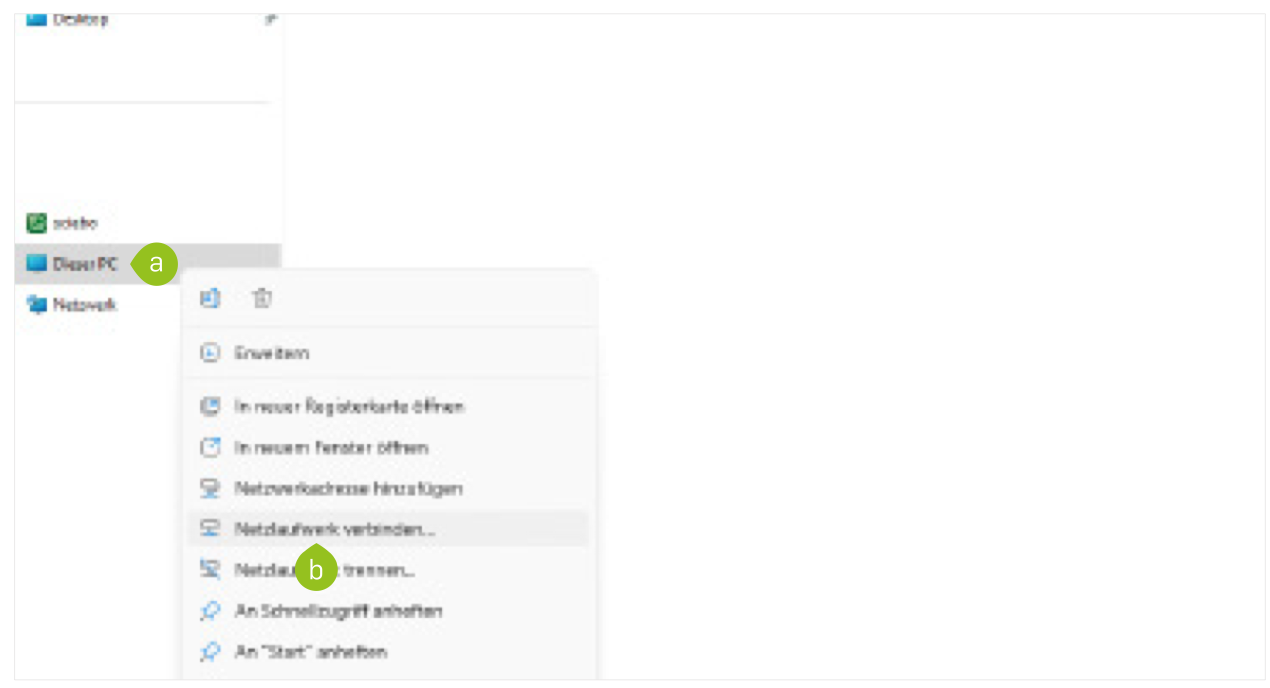
- Die Nutzung des Fileshares erfolgt mittels eines Netzlaufwerks. Öffnen Sie den Windows Explorer und klicken Sie mit der rechten Maustaste in der linken Seitenspalte auf „Dieser PC“ (a). Wählen Sie anschließend „Netzlaufwerk verbinden“ (b).
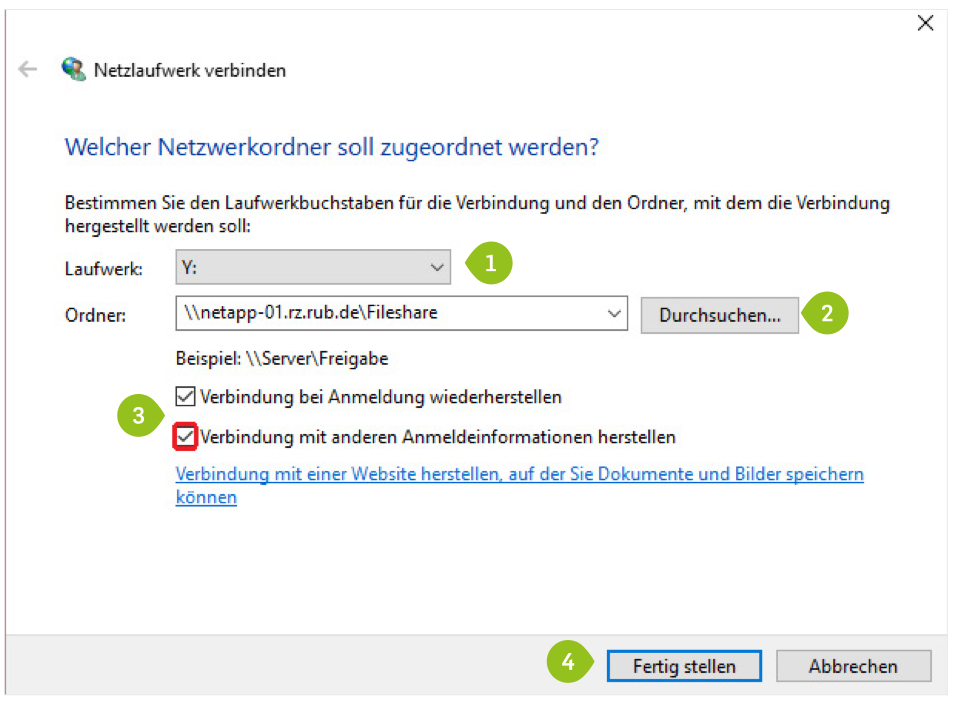
- Wählen Sie einen Buchstaben für das Laufwerk aus (1). Geben Sie bei „Ordner“ den Pfad zum Laufwerk an, den der/die Verwalter:in des Fileshare Ihnen mitgeteilt hat (2). Stellen Sie sicher, dass das Häkchen bei „Verbindung bei Anmeldung wiederherstellen“ gesetzt ist (3). Klicken Sie auf „Fertig stellen“ (4).
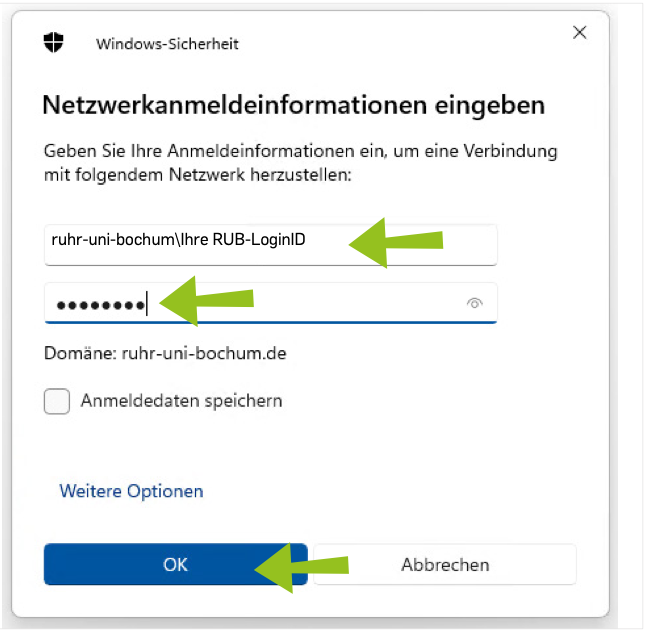
- Geben Sie Ihre RUB-LoginID und das dazu gehörige Passwort ein. Bestätigen Sie mit „OK“. Wichtig Stellen Sie Ihrer RUB-LoginID die Domäne „ruhr-uni-bochum“ voran: ruhr-uni-bochum\Ihre-RUB-LoginID Speichern Sie die Anmeldedaten nicht, wenn Sie sich per VPN einwählen.
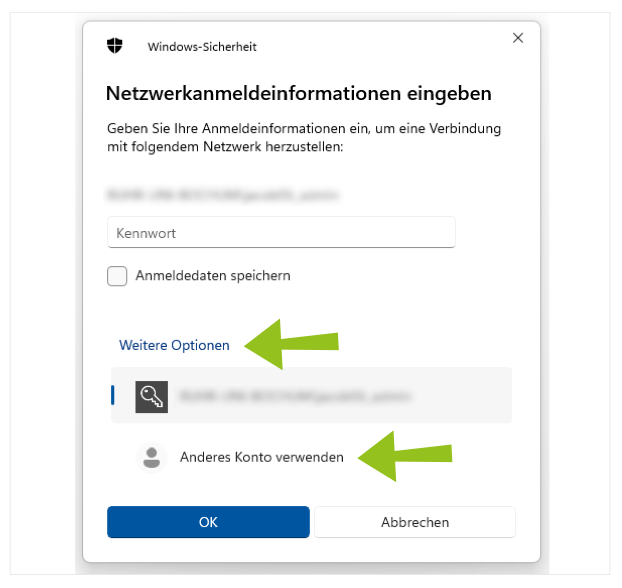
Hinweis Sollte der Benutzername vorausgefüllt sein, klicken Sie zunächst auf „Weitere Optionen“ und dann auf „Anderes Konto verwenden“. Anschließend wie in Schritt 3 ausfüllen.
Apple Mac
- Öffnen Sie den Finder.
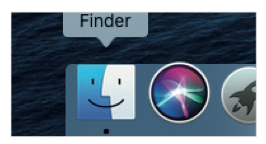
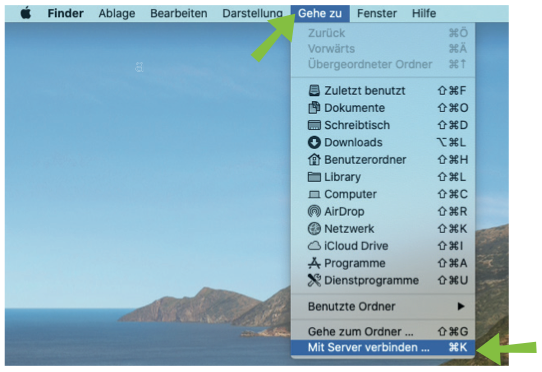
- Wählen Sie in der Menüleiste „Gehe zu“ und dann auf „Mit Server verbinden...“
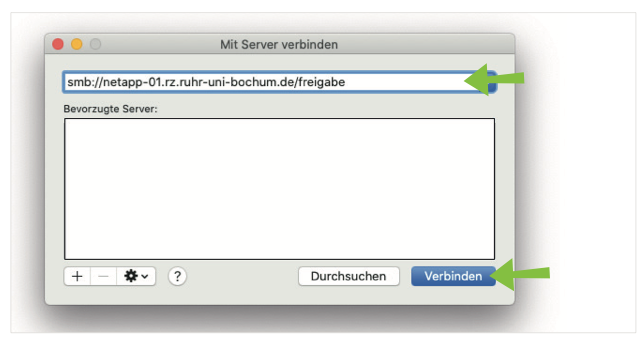
- Geben Sie im oberen Feld die Adresse Ihres Netzlaufwerks ein und klicken Sie dann auf „Vebinden“.
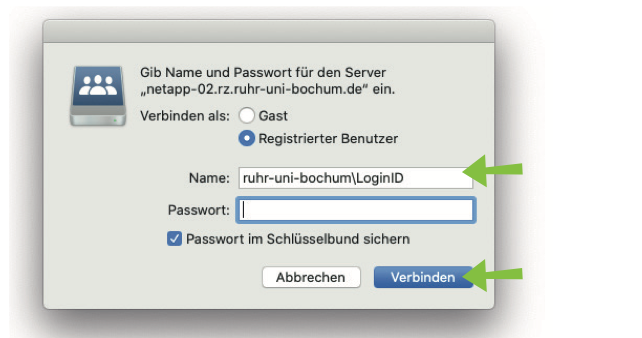
- Geben Sie im Anmeldedialog den Benutzernamen, wie im Bild aufgeführt ein und ersetzen „LoginID“ durch Ihre LoginID. Darunter geben Sie Ihr Kenntwort ein und klicken dann auf „Verbinden“.
- Es öffnet sich ein neues Finder-Fenster in dem Sie auf den Fileshare zugreifen können.
Hinweis Wenn ein MAC sich mit einem Netzlaufwerk verbindet, wird automatisch eine .DS_STORE-Datei angelegt. Diese enthält die aktuellen Rechte des verbundenen MAC-Nutzers und legt fest, welche Dateien der Nutzer sehen darf und welche nicht. Falls Dateien fälschlicherweise nicht angezeigt werden ist es hilfreich diese Datei einmal zu löschen und sich anschließend neu am Fileshare anzumelden.
IOS
Stand 16.08.2022 Die native Dateien-App von Apple hat derzeit unter IOS Probleme damit Ordner mit vielen Dateien anzuzeigen und läuft deswegen in einen Fehler und zeigt stattdessen keine Ordnerinhalte an. Wir empfehlen, dass Sie bei Auftreten dieses Fehlers auf alternative Apps ausweichen.
- Öffnen der „Dateien“-App von Apple.
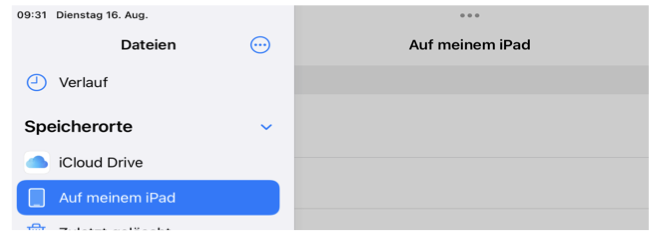
- Auswählen des Symbols mit den drei Punkten oben links neben „Dateien“.
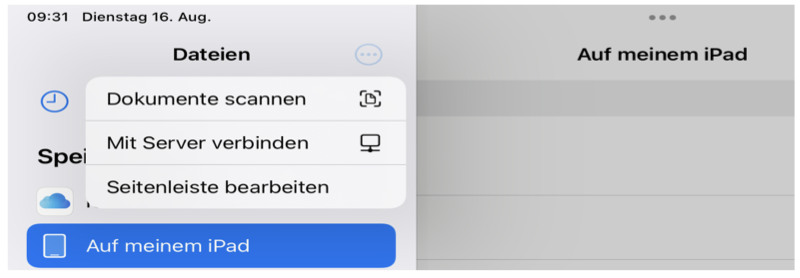
- „Mit Server verbinden“ auswählen.
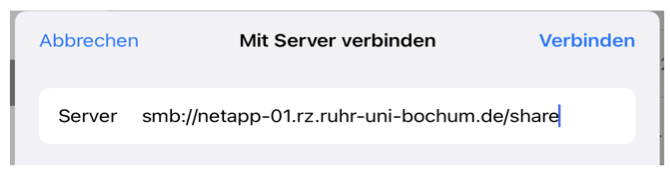
- Als Nächstes muss der Name des Netzlaufwerks angegeben werden. Beispiel: smb://netapp-xx.rz.ruhr-uni-bochum.de/Sharename
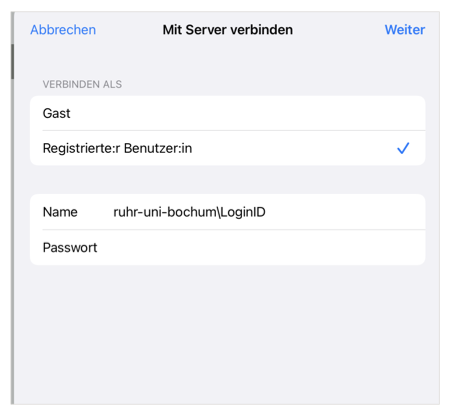
- Nun müssen Sie sich authentifizieren. Dafür geben Sie ihre LoginID wie folgt an:
Name: ruhr-uni-bochum\LoginID Passwort: Ihr Passwort
Nun müssen Sie nur noch „Verbinden“ auswählen und werden anschließend mit dem Fileshare verbunden. Dieser erscheint anschließend unter „Speicherorte“.
Alternative Apps für IOS
Sollte es zu Problemen bei der Verwendung der Dateien-App von Apple kommen (z. B. es können keine Ordnerinhalte angezeigt werden), können Sie auch auf eine Drittanwender-App zurückgreifen. Wir haben dafür die App „Documents“ (Deutscher Name: „Dokumente:Datei-Manager, Musik“) vom Unternehmen Readdle in der kostenfreien Variante ausgetestet. Es kann aber auch mit anderen Anwendungen, die über eine SMB-Funktion verfügen, auf ähnliche Weise funktionieren. Hierfür können wir keinen Support anbieten.
- Öffnen der „Documents“-App.
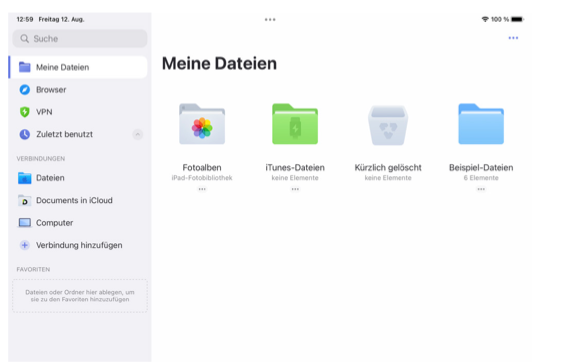
- Auswählen von „Verbindung hinzufügen“ in der linken Leiste.
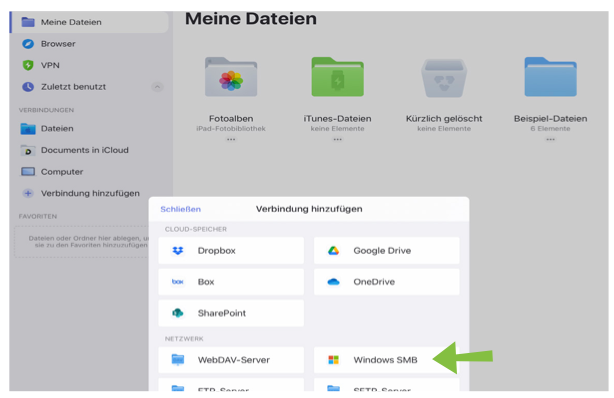
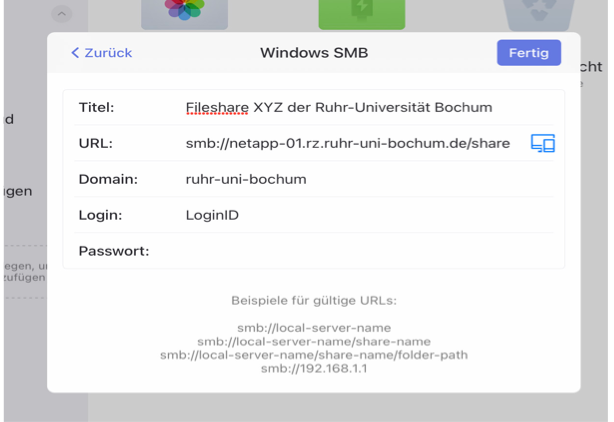
- Im Bereich „NETZWERK“ muss als nächstes „Windows SMB“ ausgewählt werden.
- Nun müssen Sie die Daten für Ihren Fileshare hinterlegen:
Titel: Frei wählbar (Name, wie das Netzlaufwerk in der App in der linken Leiste bezeichnet wird) URL: smb://netapp-xx.rz.ruhr-uni-bochum.de/Sharename Domain: ruhr-uni-bochum.de Login: LoginID Passwort: Das Passwort zu Ihrer LoginID
Als Nächstes die eingegebenen Daten mit dem Wählen von „Fertig“ bestätigen. Die App versucht nun eine Verbindung zum Fileshare aufzubauen. Ist die Verbindung aufgebaut, erscheint der Fileshare mit dem gewählten Titel in der linken Liste.
Weitere Hinweise
Wenn Sie Ihre Zugangsdaten richtig eingegeben haben und der/die Verwalter:in Ihres Fileshares Ihre RUB-LoginID für die Benutzung des Fileshares eingerichtet hat, wird nach kurzer Wartezeit der Fileshare in einem Explorer-Fenster angezeigt. Abhängig von den Einstellungen, die der/die Verwalter:in für den Fileshare vorgenommen hat, finden Sie hier ein für Sie angelegtes Arbeitsverzeichnis oder Sie können direkt Dateien lesen, erzeugen oder verändern – genau so, als lägen die Daten auf einer lokal angeschlossenen Festplatte.
Falls Sie nicht auf das Fileshare zugreifen können, überprüfen Sie bitte, ob die oben genannten Voraussetzungen zu Ihrer RUB- LoginID und Ihrem Passwort wirklich erfüllt sind.